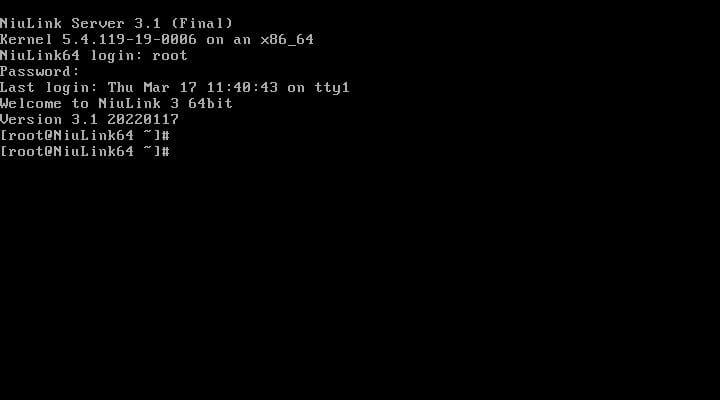
NiuLink ISO 刷机教程
下载系统镜像
ISO 镜像地址: 下载地址
请使用官方的下载地址,下载之后确认文件的完整性。
制作启动 U 盘
windows 用户可以使用 UItralSO 工具制作 U 盘。下载地址: widnows 下载地址
需要准备一个容量不下于 8 G 的 U 盘
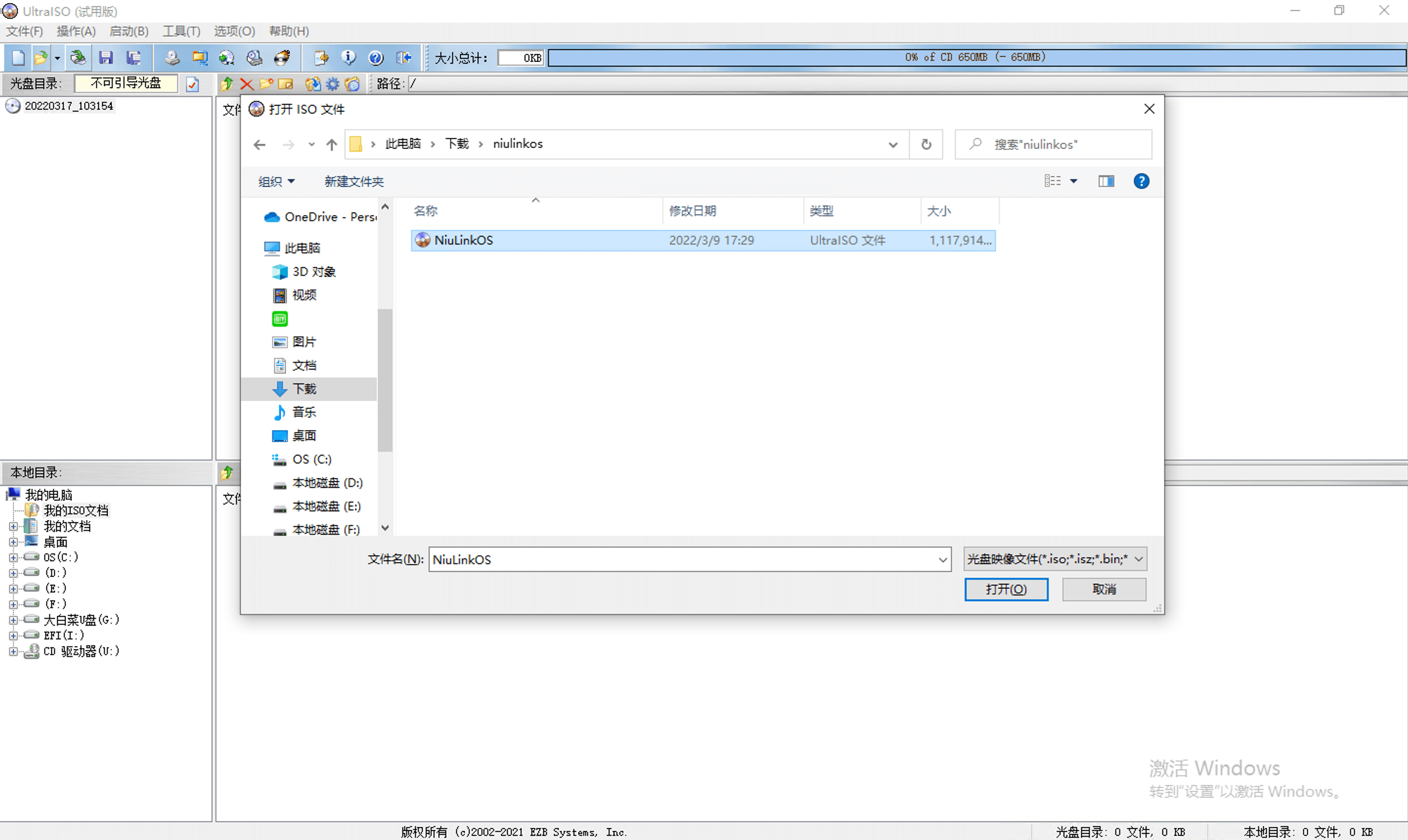
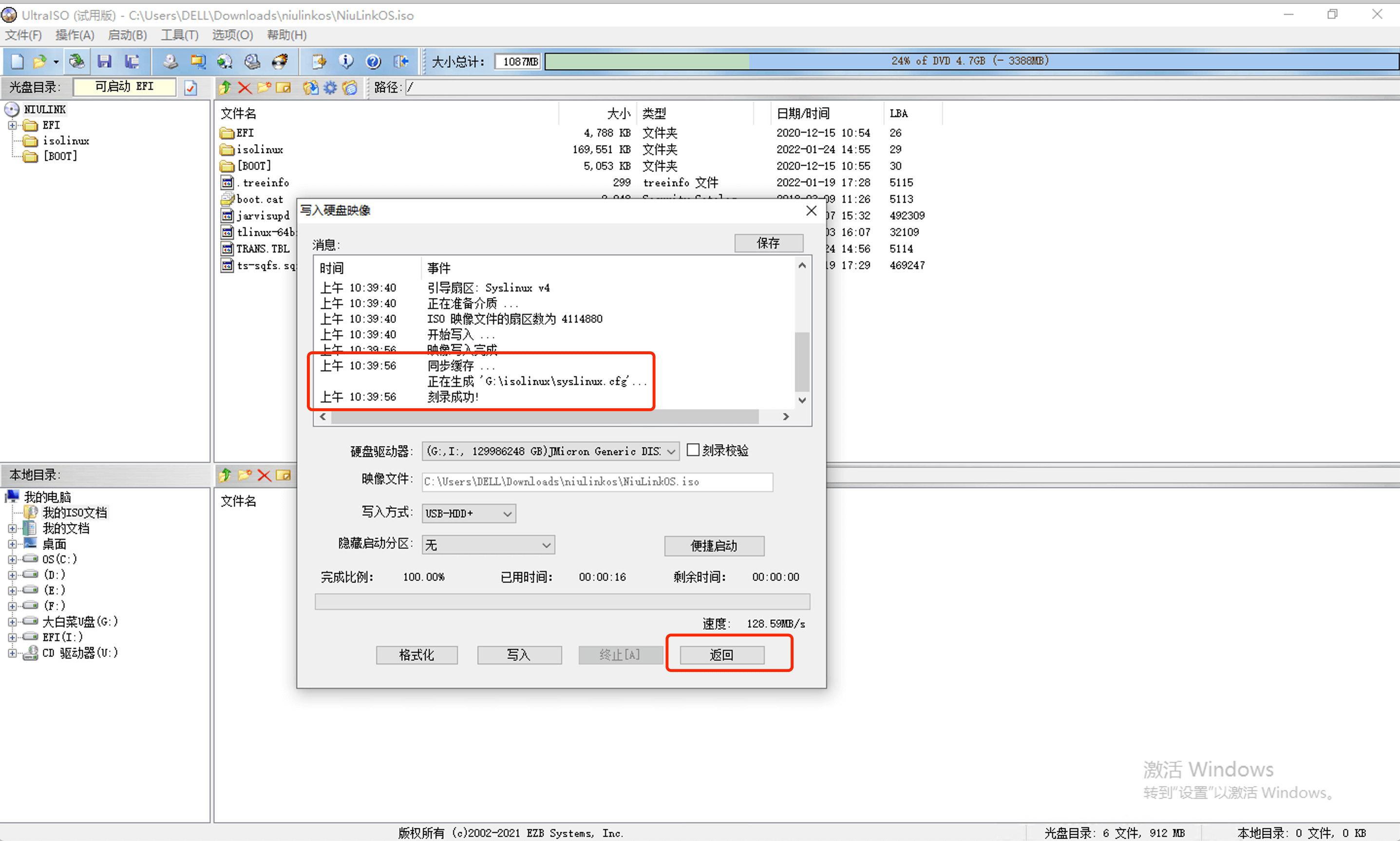
1. 点击“文件” -> "打开" 选择下载的NiuLink iso镜像
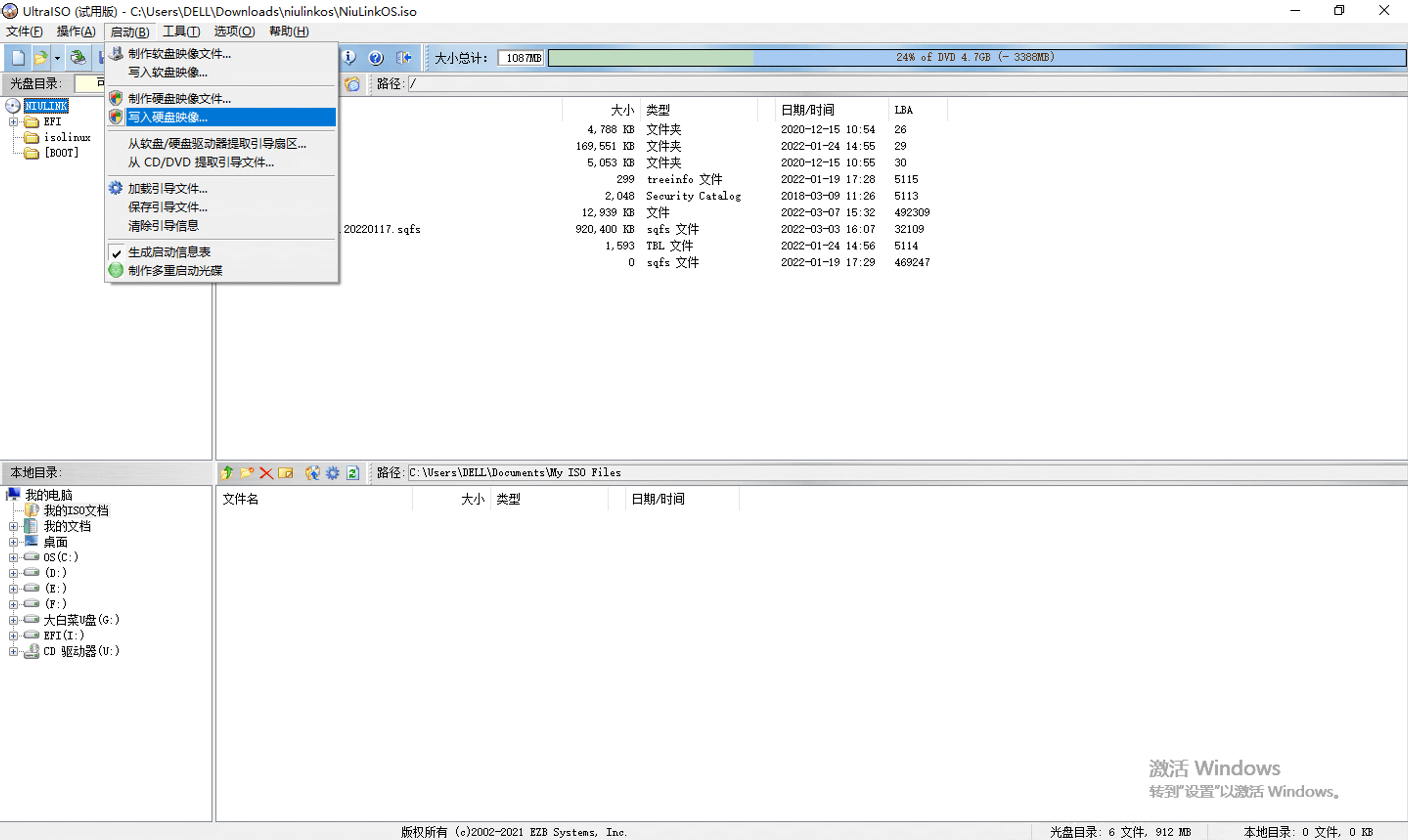
2. 点击"启动" -> "写入硬盘映像"
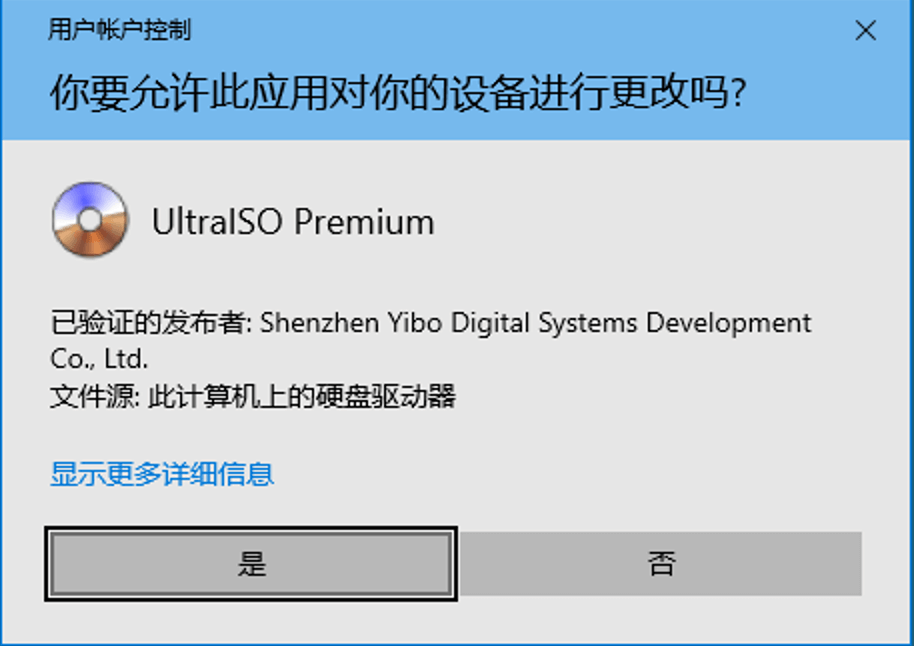
此时会弹出提示,选择“是”即可,没有弹出可以忽略。
3. 硬盘驱动器选择插入的u盘
注意,这边会格式化 U 盘,请自行备份好重要数据。
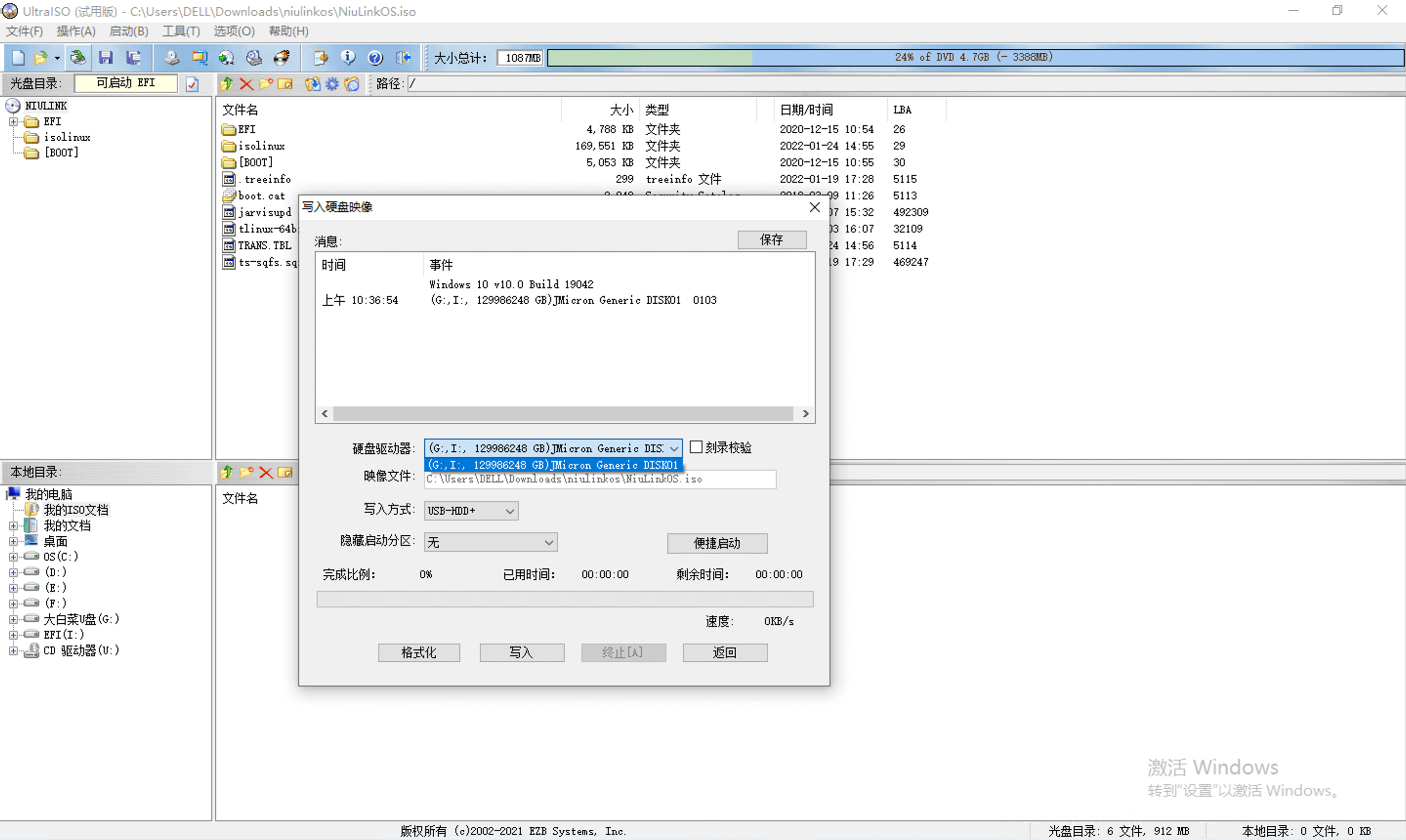
4. 写入方式选择"USB-HDD+"
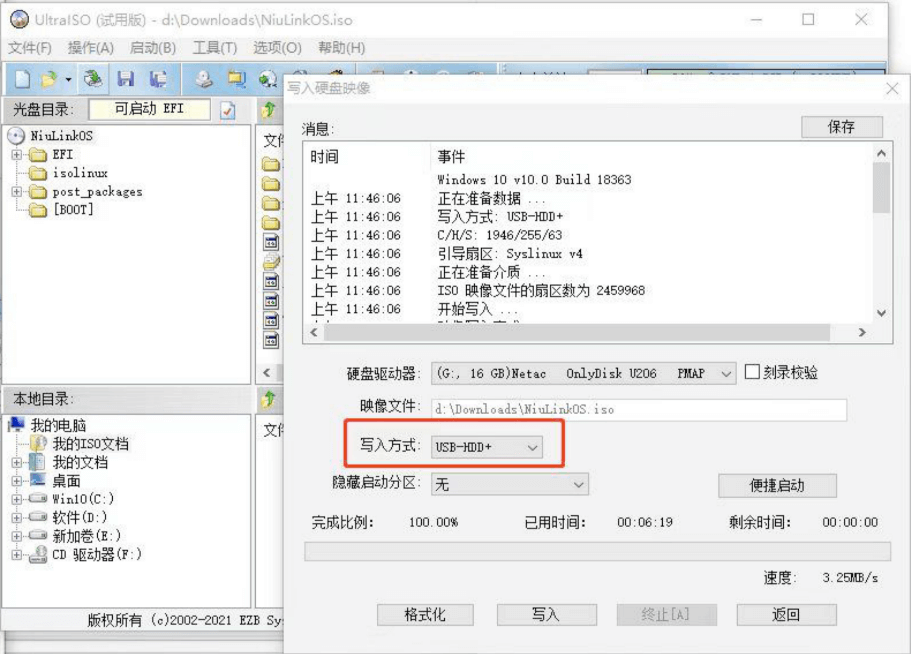
5. 点击右侧"便捷启动"按钮,选择"写入新的驱动器引导扇区" -> "Syslinux",然后点击确定
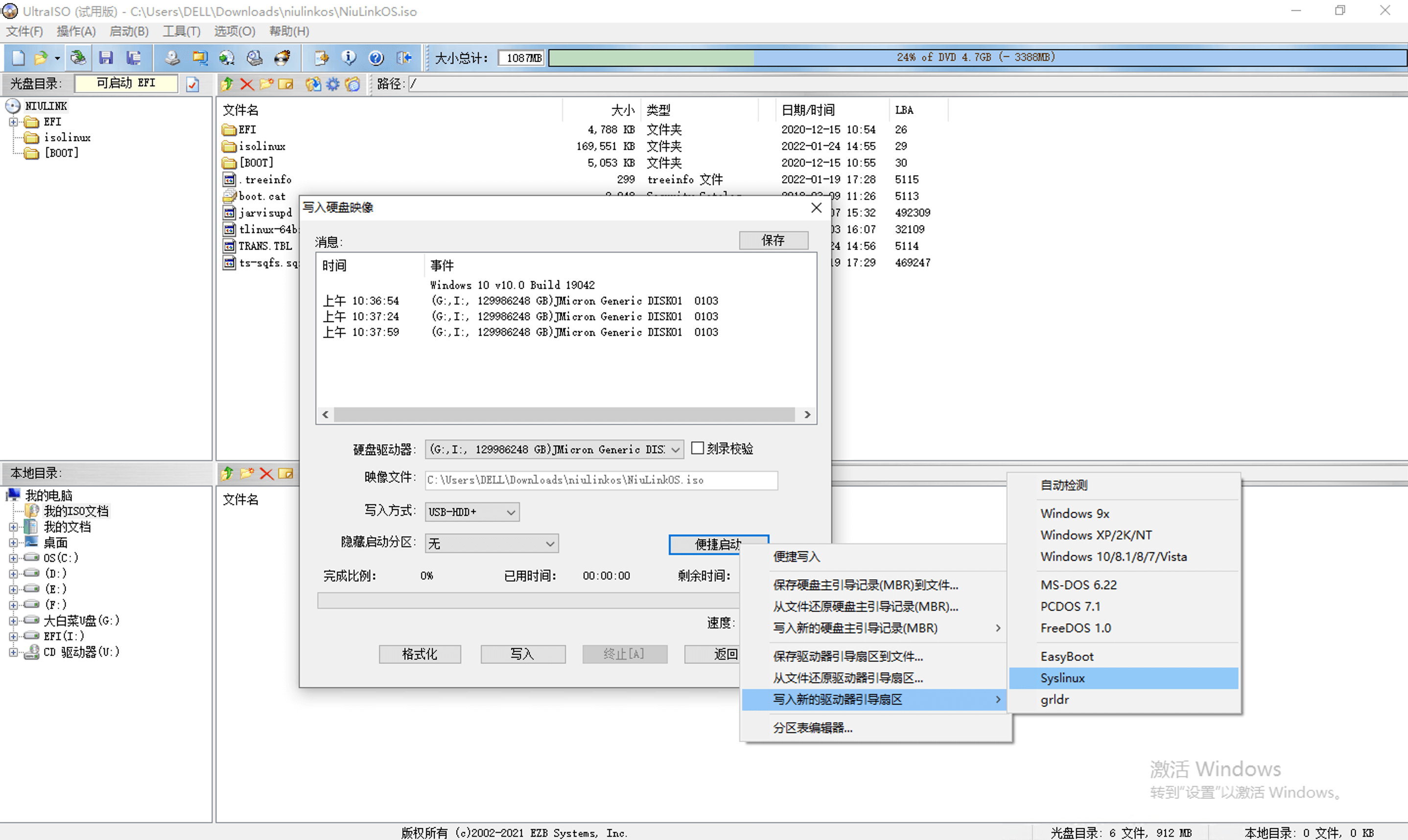
6. 点击"写入"按钮,开始写入
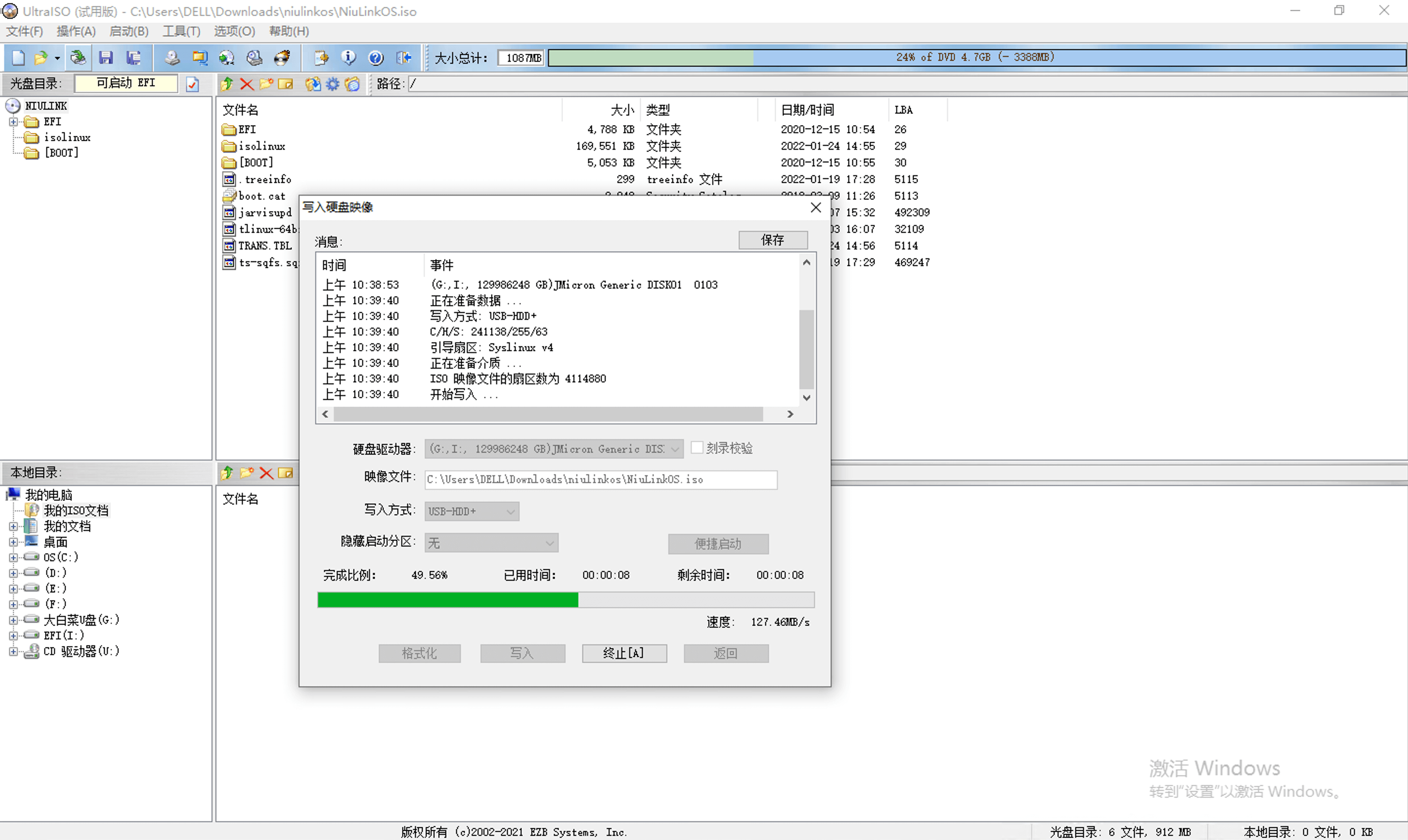
7. 刻录完成会提示刻录成功
安装操作系统
系统安装会格式化硬盘,导致数据丢失,请提前备份好数据
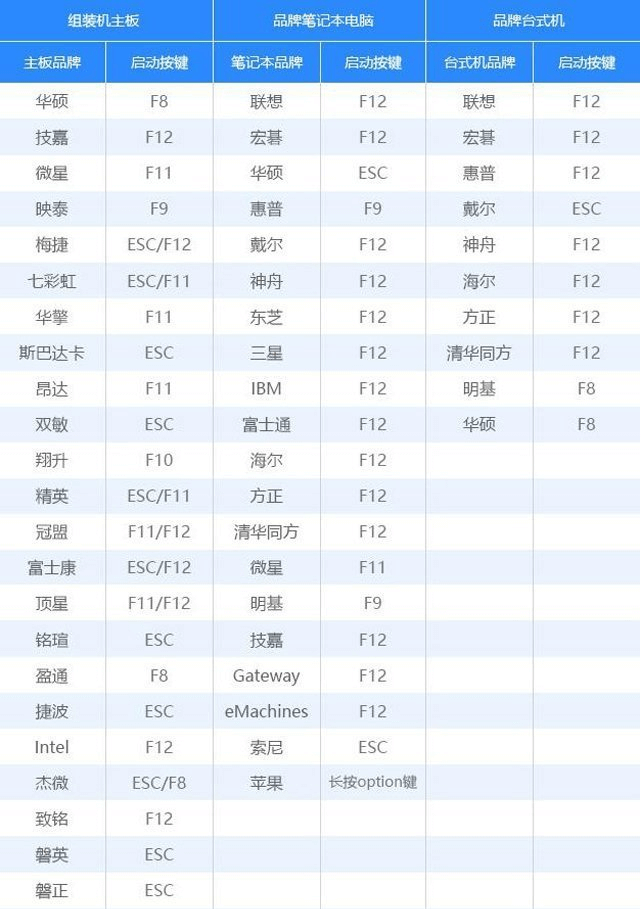
1. 把u盘插入设备,开机从u盘启动,不同设备启动方式不同,可以参考下图,如果不行请自行搜索
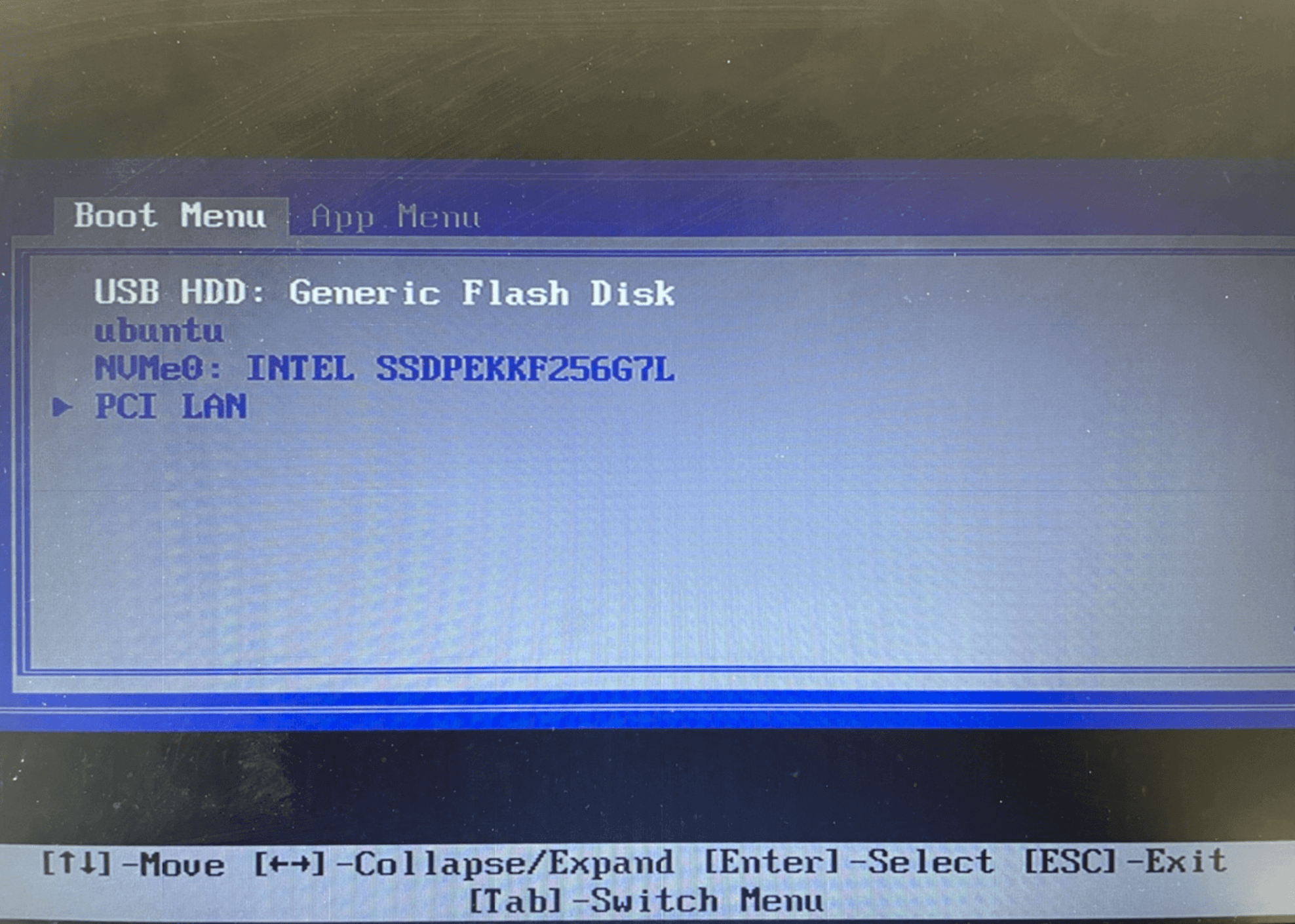
2. 进入后,选择"USB HDD: Generic Flash Disk" 从u盘启动然后回车
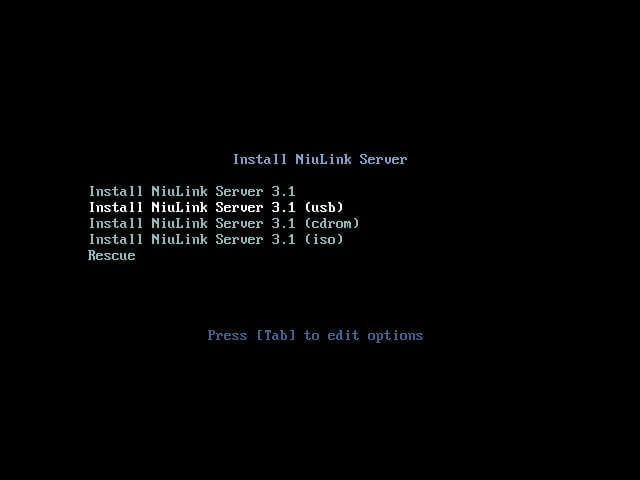
3. 选择"Install NiuLink Server 3.1 (usb)"回车 开始安装系统
Install NiuLink Server 3.1 默认,会自己找在哪里,等待时间较长;
Install NiuLink Server 3.1 (usb) 从u盘安装;
Install NiuLink Server 3.1 (cdrom) 从光驱安装;
Install NiuLink Server 3.1 (iso) 如果现场用的第三方比如老白菜之类的u盘启动,把我们镜像放进去的;
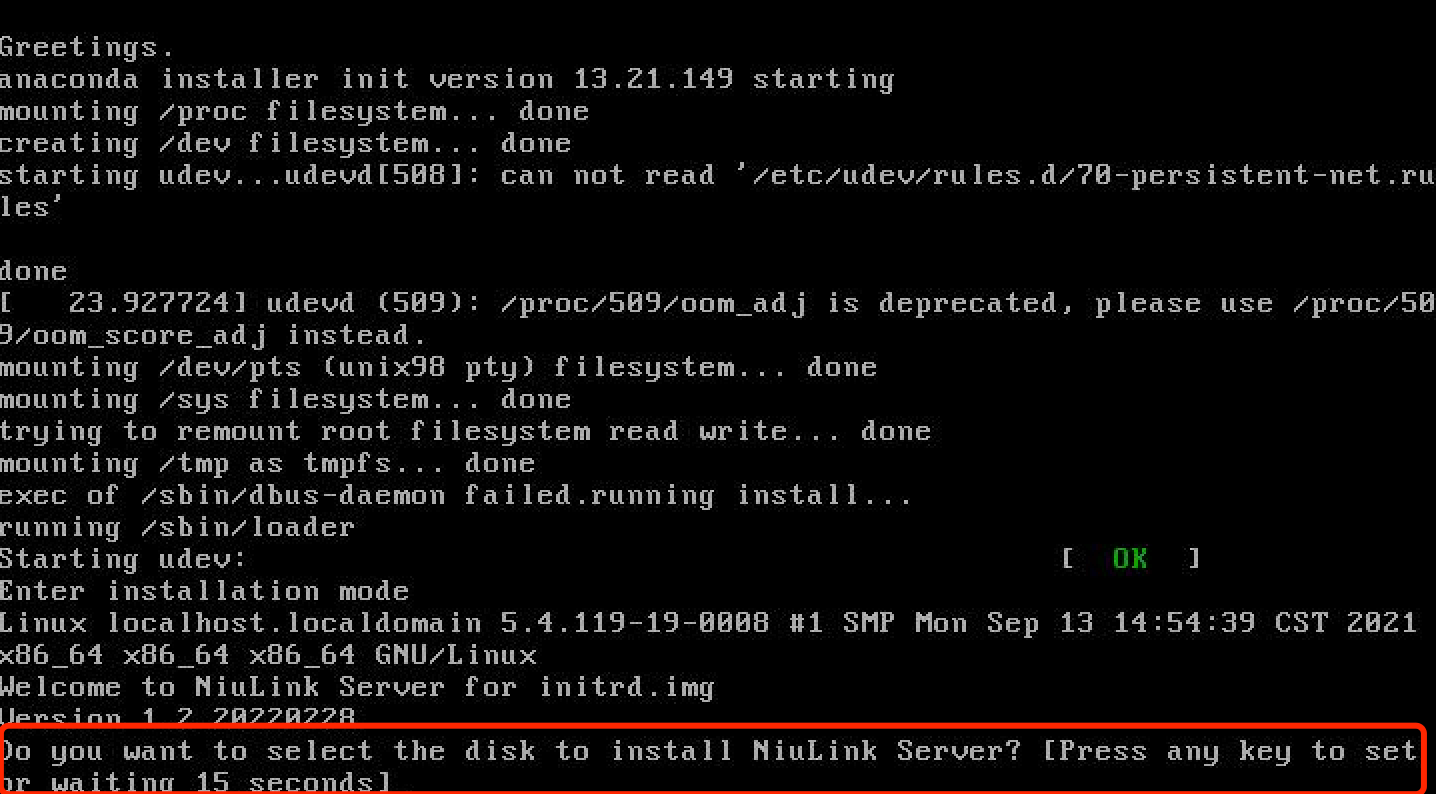
4. 安装过程中会等待15s选择系统盘,不选择的话默认sda为系统盘,按回车可以输入其他盘为系统盘,连续回车可以快速跳过该步骤(系统盘默认为sda)
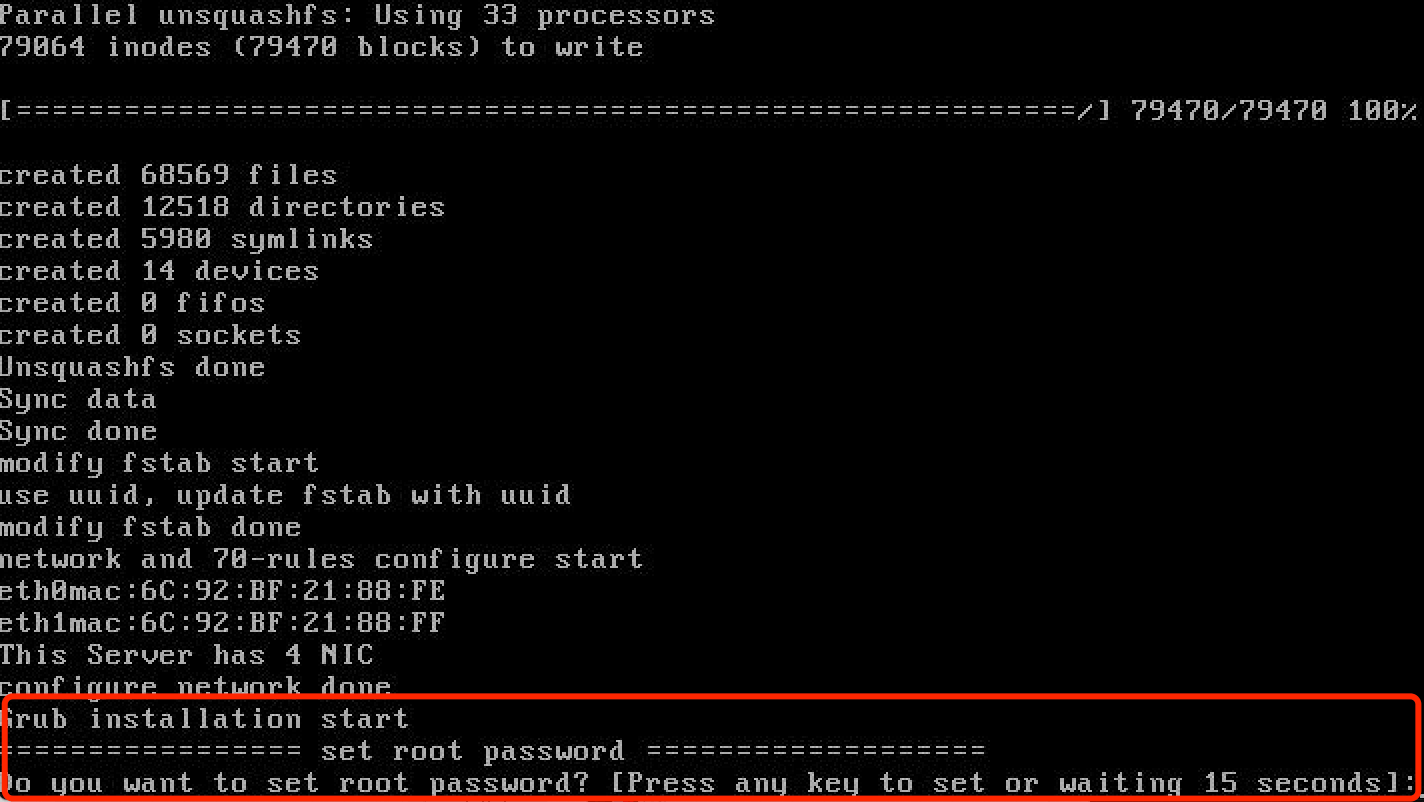
5. 设置root密码,等待15s设置root密码,如果不设置默认密码为"NiuLink2022++",可以连续按回车快速跳过,使用默认密码。
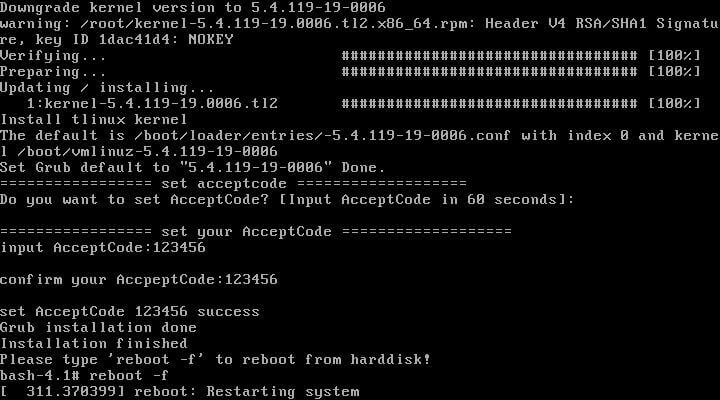
6. 最后输入"reboot -f"重启即可
7. 重启后输入用户名密码即可进入系统,默认用户名为root,默认密码为NiuLink2022++